设置 Mistral 免费自动补全
本指南将引导您在 Kilo Code 中设置 Mistral 的 Codestral 模型以获得免费的自动补全功能。Mistral 提供免费套餐,非常适合开始使用 AI 驱动的代码补全。
视频教程
步骤 1:打开 Kilo Code 设置
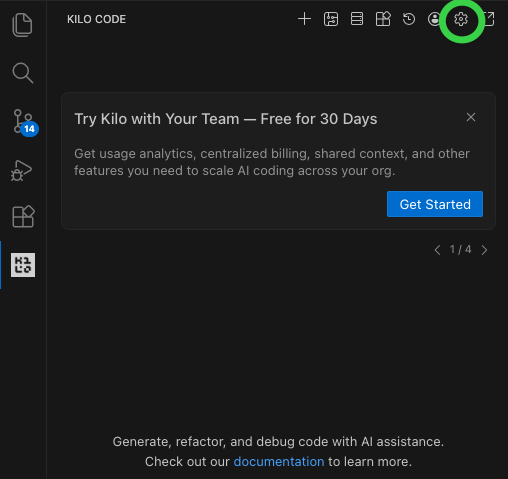
在 VS Code 中,打开 Kilo Code 面板,点击右上角的设置图标(齿轮)。
步骤 2:添加新的配置文件
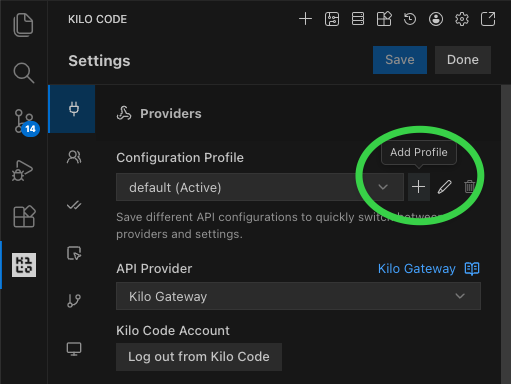
导航到设置 → 提供商,点击添加配置文件为 Mistral 创建新的配置文件。
步骤 3:命名您的配置文件
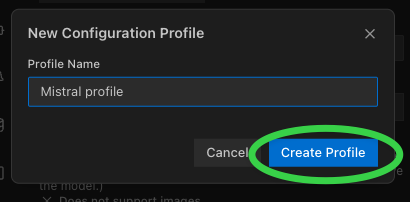
在"新建配置文件"对话框中,输入名称如"Mistral profile"(名称可以是您喜欢的任何内容),然后点击创建配置文件。
备注
配置文件名称只是供您参考的标签——它不会影响功能。选择任何有助于您识别此配置的名称。
步骤 4:选择 Mistral 作为提供商
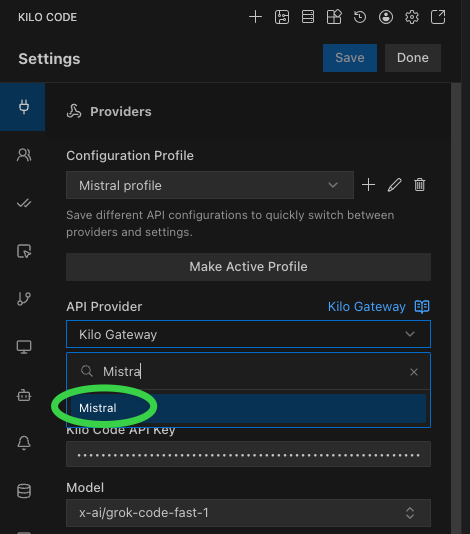
在 API 提供商下拉菜单中,搜索并选择 Mistral。
备注
创建自动补全配置文件时,您无需选择特定模型——Kilo Code 将自动使用为代码补全优化的适当 Codestral 模型。
步骤 5:获取您的 API 密钥
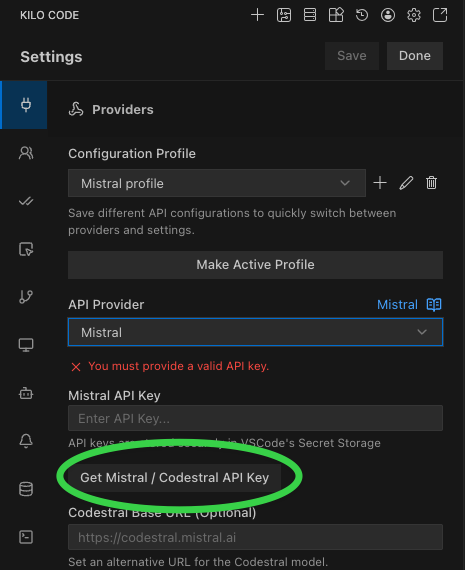
您会看到需要有效 API 密钥的警告。点击获取 Mistral / Codestral API 密钥打开 Mistral 控制台。
步骤 6:在 Mistral AI Studio 中导航到 Codestral
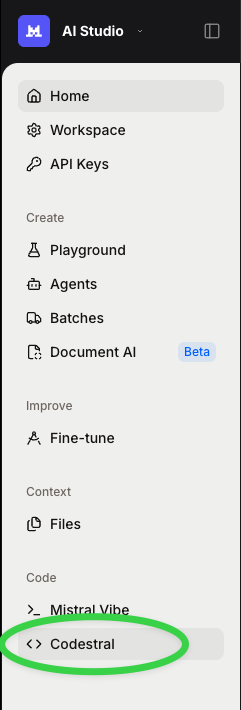
在 Mistral AI Studio 侧边栏中,点击代码部分下的 Codestral。
步骤 7:生成 API 密钥
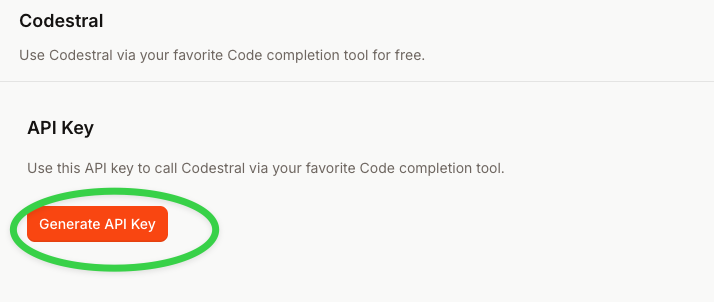
点击生成 API 密钥按钮创建您的新 Codestral API 密钥。
步骤 8:复制您的 API 密钥
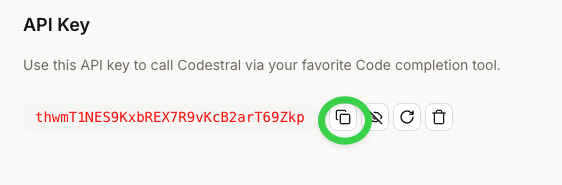
生成后,点击 API 密钥旁边的复制按钮将其复制到剪贴板。
步骤 9:在 Kilo Code 中粘贴 API 密钥
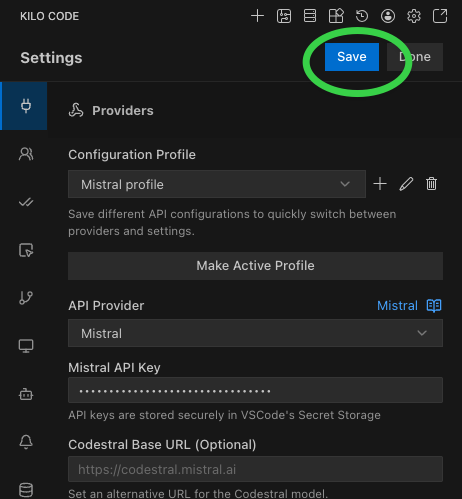
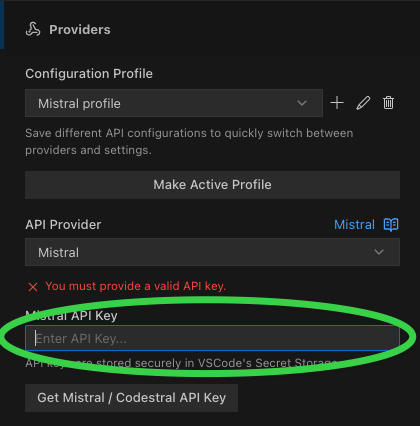
返回 Kilo Code 设置,将您的 API 密钥粘贴到 Mistral API 密钥字段中。
步骤 10:保存您的设置
点击保存应用您的 Mistral 配置。现在您可以使用免费的自动补全了!